当你写好了项目该如何部署到服务器?以及如何使用更安全的https协议?
域名解析默认只可解析到IPv4地址:

Test是域名前缀,即二级域名,是可自定义的部分.这个解析指向为 http://test.wzc520pyf.cn:80
后面的119.45.102.83则是IPv4地址, 默认与80端口绑定(https访问默认443)
(https在nginx中的配置见: 如何将自己的接口服务升级为https - lalala的博客 (wzc520pyf.cn) )
如果想访问服务器上的其他端口, 需要在服务器上使用nginx反向代理将80端口映射到其他端口(你想访问的端口)
当然也有其他办法, 在上面设置 A 的那里, 选择隐性URL 也可以办的,但域名必须完成备案 并且要购买增值服务, 300元/年/条隐性解析记录
(9条消息) 腾讯云域名解析到非80端口_Onedog_的博客-CSDN博客
增值服务在腾讯云域名控制台购买套餐即可.
腾讯云域名可免费申请个人版SSL证书, 需自行手动部署到自己的服务器上, 教程:
SSL 证书 如何选择 SSL 证书安装部署类型? - 证书安装 - 文档中心 - 腾讯云 (tencent.com)
注意Nginx里路径采用的是 / ,而win系统采用的确实 \ ,注意替换
Nginx命令:
nginx -s reload 重新读取config文件
nginx -s stop 快速停止nginx
nginx -s reopen 重启nginx
start nginx 启动nginx
nginx -s quit 退出nginx
附录: nginx的坑:
解决nginx退出后却依然能访问页面的问题
正常操作:
(即不会出现nginx退出后依然能访问页面的问题)
- 在命令行中找到安装nginx文件夹,输入命令start nginx

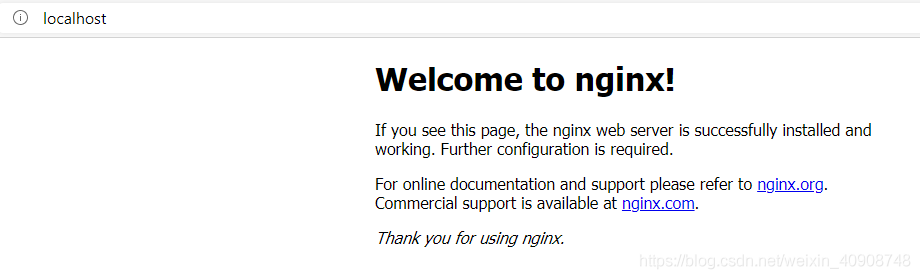
- 在浏览器地址栏输入localhost,可以看到欢迎页面表示nginx正常运行
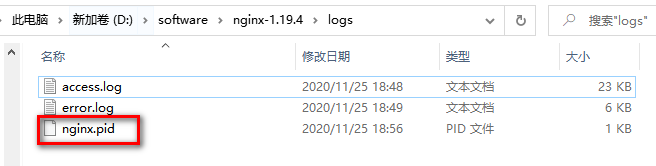
并且可以在nginx文件夹下的logs文件夹里看到nginx.pid文件,也能表示目前nginx在运行
- 如果我们对nginx.conf进行修改,为了看到修改后的页面,需要有两步操作:
① 删除浏览器的本地缓存。以microsoft edge为例:
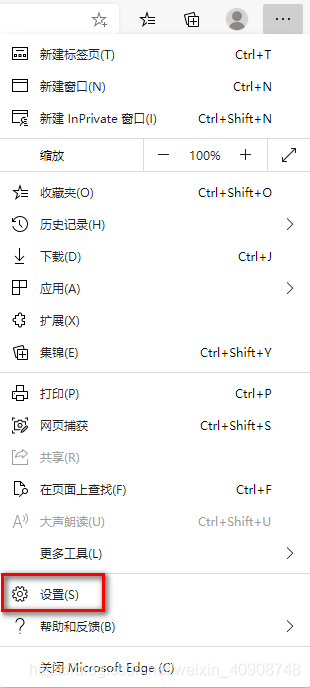
点击浏览器右上角的三个点,在下拉列表中选择“设置”
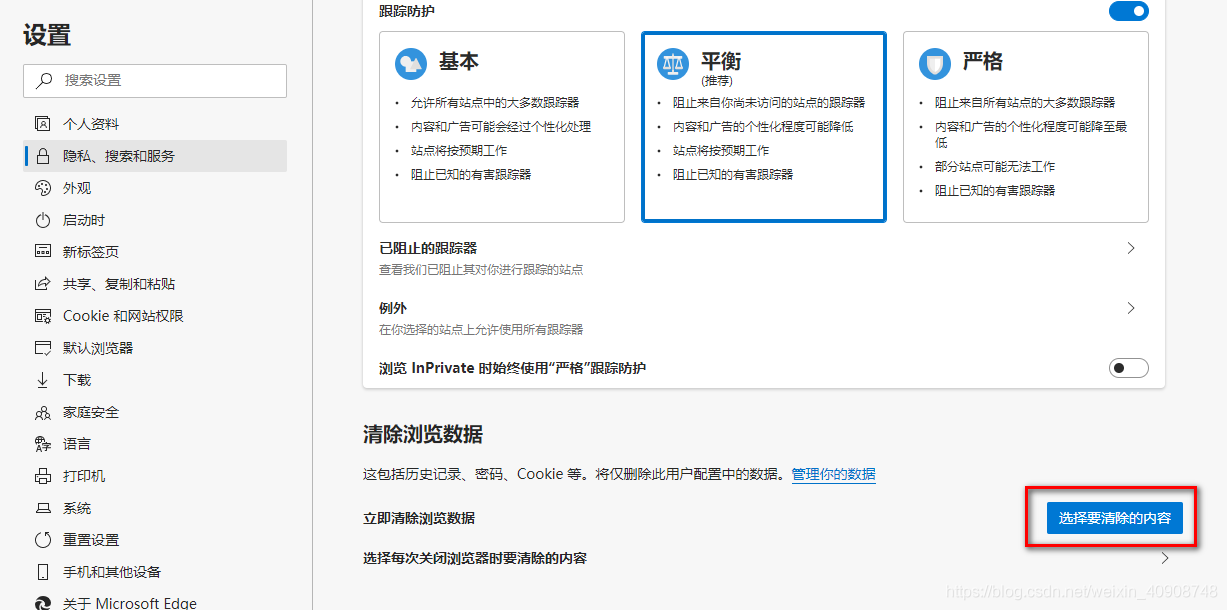
在设置页面的左侧栏选择“隐私、搜索和服务” → “选择清楚的内容” → 按照默认勾选项清除数据即可
原因:(为什么我们要删除本地缓存?)
因为当我们修改nginx.conf后打开本地网址(localhost)发现依旧是以前的界面,即便我们使用了nginx -s reload命令,也没有看到任何修改。
此时我们可以打开logs文件夹下的access.log文件,可以看到日志中返回的代码是304 → 认为请求的页面未发生变化,用户请求该网址时,浏览器调用本地缓存显示该页面。
这就解释了为什么我们修改并更新了配置,却依旧显示旧界面的原因。
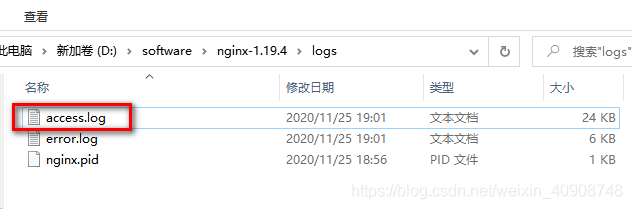
② 更新配置
输入命令: nginx -s reload
问题:退出nginx却依然能访问页面
之前用start nginx命令启动服务的时候,总给我一种闪退的感觉,后来我使用nginx作为启动命令,就发生了很多问题……
在命令行找到nginx的文件夹,输入命令nginx,启动服务,此时显示的界面是停留在nginx这个命令的位置,不能输入新命令。
于是我重开了一个命令行,在修改nginx.conf之后使用reload命令更新配置,结果发现无法更新,最终决定退出nginx再重启服务试试:
nginx -s quit // 退出nginx
我记得此时logs文件夹里的nginx.pid文件应该是没有了,而且这个时候再使用nginx -s reload等命令会报错——找不到nginx.pid文件,于是我以为服务已经停止了。我又一次使用nginx命令开启服务,但是发现nginx.conf没有更新。这个时候我又关闭了nginx服务,然后在浏览器输入localhost会惊奇地发现竟然还能访问!?
我在logs的error.log发现了一些奇怪的信息:

推测可能是有多个nginx进程依旧在执行,于是在命令行输入:
tasklist /fi “IMAGENAME eq nginx.exe”
找到nginx.exe进程,查看到它的pid号后强制删除(因为这个进程普通方法删除不了):
taskkill /f /pid 21992
注意,一般会有多个nginx.exe进程在执行,所以要删除多个。当你以为你删除了所有的nginx.exe进程却发现依然能访问页面的时候,再按照上面所示在tasklist中查找一下nginx.exe进程,有时你会惊喜地发现怎么还有?!——直到nginx.exe删除干净后就会发现无法访问页面了,一切也就正常了。
总结:切记使用start nginx启动服务,而不要使用nginx启动服务!!!
原文:
(11条消息) 解决nginx退出后却依然能访问页面的问题_Desny的博客-CSDN博客_nginx 退出
配置服务出现问题排查及排查思路:
-
前端项目请求地址和端口是否为服务器上所运行后端服务地址(前端访问是否正确)
-
后端服务地址所使用的的端口能否被访问到,postman一测试就知道了(后端服务是否正常)
-
nginx所部署前端项目所使用的的端口是否畅通,(能否被访问,如果你访问不到你的静态资源有可能是这个原因,但也不一定) (前端部署是否正确)
-
重启nginx (启动start nginx 停止nginx -s stop 查看logs文件夹看是否有nginx运行) (刷新服务)
-
清理你的浏览器缓存 (清理缓存)
-
nginx是否有老线程仍在运行,进而影响新线程访问资源(关闭即可) (是否被老nginx线程干扰) 执行: tasklist /fi “IMAGENAME eq nginx.exe”查看是否有老线程, 接着使用 taskkill /f /pid 21992 一一清理掉即可
-
如果你还配置了nginx代理,那么代理的端口是否能正常访问也应该检查, 如果还使用了https,那么证书路径和证书名,以及https在配置文件里的写法是否正确也应该检查.(代理设置是否正确, https是否正确部署—这个可以看一下域名监控控制台,显示正常即代表正确)
(如果你同时配置了两个https服务, 那么第二个不会生效, 解决方案在下文)
-
服务器控制台是否有放通你访问的端口 (云服务器是否放通你的端口)
-
如果你设置了nginx代理, 你只需要保证服务器控制台放通你的配置端口即可, 转发端口服务器控制台不必放通, 因为配置端口才是用户所访问的, 至于服务器再转移到哪里那是服务器自己的事. 这样一来, 你的服务器只需要放通一个端口
配置多个https服务,但是只生效第一个
nginx 同一个IP上配置多个HTTPS主机 – 运维生存时间 (ttlsa.com)
这是由SSL协议本身的行为引起的——先建立SSL连接,再发送HTTP请求,所以nginx建立SSL连接时不知道所请求主机的名字,因此,它只会返回默认主机的证书。
如果你非要同时部署多个https那么, 请查看博文
如果你可以接受只部署一个https,通过路径来划分项目的解决方案的话,请往下看:
(11条消息) 使用nginx部署多个vue项目,亲测有效(使用域名https方式访问)_hap0728的博客-CSDN博客
(通过nginx代理来访问后端,可以避免跨域问题, 即将请求通过代理转发到正确的ip, 下面是一个例子)
#user  nobody;
worker_processes  1;

#error_log  logs/error.log;
#error_log  logs/error.log  notice;
#error_log  logs/error.log  info;

#pid        logs/nginx.pid;


events {
    worker_connections  1024;
}


http {
    include       mime.types;
    default_type  application/octet-stream;

    #log_format  main  '$remote_addr - $remote_user [$time_local] "$request" '
    #                  '$status $body_bytes_sent "$http_referer" '
    #                  '"$http_user_agent" "$http_x_forwarded_for"';

    #access_log  logs/access.log  main;

    sendfile        on;
    #tcp_nopush     on;

    #keepalive_timeout  0;
    keepalive_timeout  65;

    gzip on;

    gzip_static on;

    gzip_buffers 4 16k;
gzip_comp_level 5;

gzip_types text/plain application/javascript application/x-javascript text/css application/xml text/javascript application/x-httpd-php image/jpeg image/gif image/png;

	charset utf-8;
         server {
                #SSL 访问端口号为 443
                listen 443 ssl;
                #填写绑定证书的域名
                server_name wzctest.wzc520pyf.cn;
                #证书文件名称
                ssl_certificate 1_wzctest.wzc520pyf.cn_bundle.crt;
                #私钥文件名称
                ssl_certificate_key 2_wzctest.wzc520pyf.cn.key;
                ssl_session_timeout 5m;
                #请按照以下协议配置
                ssl_protocols TLSv1 TLSv1.1 TLSv1.2;
                #请按照以下套件配置,配置加密套件,写法遵循 openssl 标准。
                ssl_ciphers ECDHE-RSA-AES128-GCM-SHA256:HIGH:!aNULL:!MD5:!RC4:!DHE;
                ssl_prefer_server_ciphers on;
                location / {
                        #网站静态资源路径。此路径仅供参考,具体请您按照实际目录操作。
                        proxy_pass http://119.45.102.83:3333;
                        proxy_connect_timeout 600;
                        proxy_read_timeout 600;
                }
        }
    server {
        listen       3333;
        server_name  localhost;
	# compression-webpack-plugin 配置

	gzip on;

	gzip_min_length 1k;

	gzip_comp_level 9;

	gzip_types text/plain application/javascript application/x-javascript text/css application/xml text/javascript application/x-httpd-php image/jpeg image/gif image/png;

	gzip_vary on;

	# 配置禁用 gzip 条件,支持正则,此处表示 ie6 及以下不启用 gzip(因为ie低版本不支持)

	gzip_disable "MSIE [1-6]\.";

        #charset koi8-r;

        #access_log  logs/host.access.log  main;

        location / {
            root  C:\Users\Administrator\Desktop\vue-project\watch\dist;
	    try_files $uri $uri/ @router;
            index  index.html index.htm;
        }
	location /api {
                        #将请求代理至后端服务器ip
                        proxy_pass http://101.37.39.228:9162;
                        proxy_connect_timeout 600;
                        proxy_read_timeout 600;
        }

	location @router {
	    rewrite ^.*$ /index.html last;
	}

        #error_page  404              /404.html;

        # redirect server error pages to the static page /50x.html
        #
        error_page   500 502 503 504  /50x.html;
        location = /50x.html {
            root   html;
        }
    }

}