HTML入门记录
[toc]
HTML语法基础
- html最小单位
- Elenment(元素,标签)
- 元素组成
- 其实标签+元素内容(可选,比如图片就没有)+元素属性(可选)+结束标签
-
/ <!DOCTYPE html>用于声明文件是html
- VSC配置
- 在线打开html插件: Live Server
- vsc汉化插件:Chinese
- 开启自动保存: File->Auto save
- 元素属性
- 全局属性:比如title,是所有标签都可访问的,title用于当鼠标悬停标签上时显示描述文本
- 局部属性:即某元素特有的属性,比如a标签的href
- 浏览器操作:
- 在某元素上右击选择检查可快速定位Element元素
- 注释
- Ctrl+/
HTML语义化
- 每个html元素都有具体含义,这也解释了为什么html一般不怎么写注释
- 标题
- 段落
- 超链接
- 图片
-
语义化的好处
- 利于seo(搜索引擎优化)
- 每隔一段时间,搜索引擎会在互联网中抓取页面源代码,语义化做的越好,排名也就越靠前
- 方便浏览器去理解网页结构
- 利于seo(搜索引擎优化)
HTML文本元素
- 标签元素
- h1 - h6
- 一个页面只有一个h1标签
-
VSC快捷操作
- 输入
h1然后按TAB键 快速补全标签 - 光标停在h1 Alt+Shift+上下键 向上/下复制标签
- 光标停在h1 Alt+上下键 整行移动
- 输入 h1*6 然后按TAB键 生成6个h1标签
- 输入 h$*6 然后按TAB键 生成h1 ~ h6标签
- 使用{}携带文本, 输入h$*6{$级标题} 生成h1 ~ h6标签同时为每个标签指定内容
- 使用>指定嵌套标签, 输入h$*6>li 生成h1 ~ h6标签同时为每个标签内添加li标签
- 复杂一点的: (h3{标题$}>p>lorem300)*3 生成3个h3标题, 其内容是标题$ 且每个h3中嵌套一个有假文的p标签
- 格式化代码: Alt + Shift + F
- 按住Alt 可选中多处
- 输入
-
段落元素
p
-
VSC快捷操作
- 假文: 输入p>lorem 回车/TAB 可生成一段无意义文本
- 生成更多假文: p>lorem1000
- 生成多个p标签并带有假文: p*6>lorem1000 可生成6个p标签,每一个都有假文,光标必须停在末尾才可以
- 假文: 输入p>lorem 回车/TAB 可生成一段无意义文本
-
span元素- 没有任何语义
- 仅仅需要设置样式时使用此标签:
- 比如 需要将 6级标题 中的 6级 设为红色, 可用span包裹 6级 ,再为span设置样式. 代码(因为此标签为Markdown支持的标签,所以会直接生效,将光标移至 6级 字样处可看到具体的代码展开): <h6>6级标题</h6>
- 同样无意义的标签还有 i 标签
-
pre元素(预格式化文本元素)- 解决空白折叠问题
- 当希望按原样展示代码片段时会使用
- 当希望展示字符画时会使用
- 什么是空白折叠
- 源代码中连续的空白字符(空格、换行、制表(tab缩进))会被折叠成一个空格
- 解决空白折叠问题
a元素
-
作用
- 超链接
- 从这个页面跳转到另一个页面的路径
- 常用属性
href跳转路径target打开方式, 默认当前页打开,设为blank则在新标签页打开
-
锚点
- 用于跳转到页面的指定位置
- 使用方法: href=”#index3” #代表a标签将实现锚点功能, index3是元素id,此时点击a标签将跳转到名为index3 的元素位置处
- 实现目录功能的好帮手
- 用于跳转到页面的指定位置
- 超链接
基础路径怎么写
-
路径
根据资源的类型判断,一般站外资源用绝对路径,站内资源用相对路径
-
绝对路径
## 输入```markdown 按回车即可出现这样的编辑框 ## 书写格式 ### 协议名://主机名:端口号/路径 #### 路径中的中文会被重新编码 * 协议名 http https file * 主机名 域名 IP地址 * 端口 http会省略80端口 https会省略443端口 -
相对路径
##  ./代表当前目录
##  ../代表上一级目录
-
-
文件和文件夹命名尽量使用英文, 使用中文可能在部署到服务器上时出现乱码导致404
img
-
img标签没有结束标签
- 常用属性
src图片链接alt图片加载不出来时显示, 常用于显示图片的描述性文本title全局属性, 鼠标悬停时显示的文本内容, 常用于下手图片的描述性文本
- 点击图片跳转
- a标签内嵌套img标签即可实现
列表元素
- 列表
- 有序列表
ol- 子元素为li li中可以包含其他元素,但不要使用其他元素包裹li元素
- 无序列表
ul- 子元素为li li中可以包含其他元素,但不要使用其他元素包裹li元素
- 定义列表
dl- 子元素为
dtdddt中写专业名词 dd中写对应的解释 - 当需要描述专业术语时使用dl列表
- 子元素为
- 有序列表
布局元素
-
没有任何语义, 纯粹用于布局的元素
- HTML 4
div
- HTML 5
headerfooterarticle… 头部 底部 文章
- HTML 4
CSS
- 网页如何使用css
style标签link引入- link规定了当前文档与外部资源的关系,常用于链接样式表
- 标签内设置属性
- 层叠样式表
- 如果声明了多条重名样式, 则只会生效最后声明的那一个
- 选择器
- 告诉浏览器要设置样式的html元素
- 声明块 即{}
- 用于设置样式
CSS的几种写法和推荐写法
-
写法
- 内部样式
- 写在
style标签内
- 写在
- 内联样式表
- 写在元素的
style属性内
- 写在元素的
-
外部样式表
-
link标签将css资源引入-
link标签放在head标签内
- rel属性是资源类型, 使用css资源时值为stylesheet
- href属性为资源路径
-
-
- 内部样式
-
为什么选择外部样式表?
- 解决页面当中样式重复问题
- 如果多个网页都希望将h1标签设为红色, 只需要写一份css文件,各自通过link引入即可
- 代码分离, 利于代码维护和阅读
- 利于优化, 浏览器会将link引入的资源缓存起来, 提高页面响应速度
- 解决页面当中样式重复问题
CSS场景选择器及使用场景
- 同时选择多个时使用 , 隔开
- 例如 h1, p, span{}
-
基本选择器(写在style标签内或外部样式中)
-
元素(标签)选择器
- 写法: h1{ }
-
类选择器
-
写法
-
先为h1标签添加属性: class=”h1_bgc”
-
.h1_bgc{ }
-
-
-
id选择器(多与JS配合)
- 写法
- 先为h1标签添加属性: id=”h1_id”
- #h1_id{ }
- 写法
-
-
开发中常用的选择器
- 通配符选择器 *
- 匹配所有标签
-
派生选择器
-
根据文档dom结构来选择html元素
-
后代选择器
- 写法 p span{} 选择p标签中的span标签
-
子元素选择器
- 写法 div > span{} 选择div元素的直接后代元素span, 不会选择到span中嵌套的元素
-
相邻选择器
-
先为某一个p选择这是属性: class=”first”
-
写法 .first + p{} 选择与类名为first的p标签相邻的p标签(只会选择到相邻的一个,不会选到第三)
-
-
- 特殊选择器
- 通配符选择器 *
特殊选择器及使用场景
- 浏览器基础操作
- 调整网速
- 开发者工具->网络条件->网络限制
- 调整网速
-
特殊的选择器
-
伪类选择器
- 用于选择一些元素的特殊效果
- 选中a标签的未选中状态: a:link{}
- 选中a标签的已选择状态: a:visited{}
- 选中a标签的鼠标悬浮状态: a:hover{}
- 选择a标签的点击瞬间状态: a:active{}
- 应该注意的是 这四个状态在css中书写顺序不可颠倒, 因为css是层叠覆盖的, 你想一下, 如果未选中状态样式覆盖了悬浮样式,那悬浮样式还能生效吗? 不能.(当然,如果样式块中的属性不相同是不影响的)
- 在某些场景中选择有关系的元素
- 选择父元素下的第一个子元素: div p:first-child{}
- 选择父元素下的最后一个子元素: div p:last-child{}
- 选择父元素下第 3 个子元素: div p:nth-child(3){}
- 选择父元素下第奇数个子元素: div p:nth-child(odd){}
- 选择父元素下第n+2个子元素之后的所有子元素: div p:nth-child(n+2){} 注意n是从0开始的,即 0+2 1+2 2+2 3+3 4+2 ……
- 用于选择一些元素的特殊效果
-
CSS之盒子模型
- 盒子模型
- CSS中, 所有的HTML元素都可看成一个盒子
-
具体:
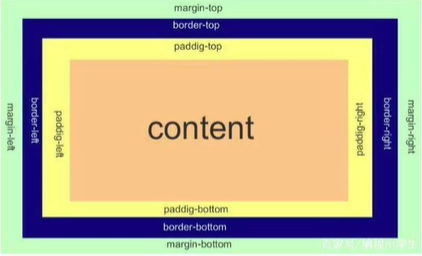
- 盒子组成:
- 盒子和盒子之间的间隙(margin)
- 盒子的边框(border)
- 盒子的内部间隙(padding)
- 盒子的内容(content)
-
代码
- 盒子的大小计算方式会是宽高+margin 这样不利于布局
- 可添加box-sizing属性并设其值为border-box 这样我们设置的宽高直接就是盒子的宽高了
-
常用属性介绍
margin外边距padding内边距- 设置一个值 : 四周边距
- 设置两个值 : 上下边距 左右边距
- 设置四个值 : 上 右 下 左 边距
border边框 1px solid #000- 三个值对应: 宽度 线条类型(实线) 颜色
- 盒子的大小计算方式会是宽高+margin 这样不利于布局
CSS常用属性
-
常用属性
-
盒子的位置和大小
-
尺寸
宽度 width: 长度 | 百分百 | auto 使用auto时,块级元素会默认占满一整行,行内元素会占满它的内容宽度 百度比宽度是根据父元素宽度计算来的 高度 height 边界 margin padding -
布局
浮动  float
定位  position
盒子内容超出部分:  overflow: hidden || scroll || auto
			hidden会将超出部分隐藏
			scroll会增加滚动条,通过滚动来查看超出的部分
			auto会根据内容自动选择是否显示滚动条
-
-
外观、风格
background: 背景颜色 || 背景图像 || 背景是否重复 || 背景要不要固定(滚动条滚动时背景是否一起滚动) || 背景位置 background中的属性都可以一一裁开来进行设置, 比如背景颜色:background-color-
文字属性
字体大小  font-size
是否加粗  font-weight
是不是斜体  font-style
字体是什么  font-family
可以合并成一个属性  font
-
-
CSS特性之层叠
- css全称: 层叠样式表
- 层叠是一个基本特征
- 一个css属性被多次声明时, 会根据优先级或声明顺序来计算采用哪个样式
- 优先级是如何计算的?
- id > class > tag
- 标签选择器 1
- 类选择器 10
- id选择器 100
- 权重是可以累加的, 比如id选择器和类选择器组合在一起权重就是110
- 通配符选择器和表示关系的选择器, 对优先级没有影响
- 例外规则
- !important
- 代码: color: red !important;
- 注意
- 不利于代码维护
- 建议不要在自己的局部代码(公用代码)里使用important
- 可以在引入外部css时, 使用important覆盖他本身代码的样式
CSS之可继承的属性
- 什么是继承
- 当前的元素你不设置某些属性时, 展示出来的样子(继承了父元素的某些属性)
- css中每个属性都可以选择是否声明继承
- 默认设置继承的属性
- 颜色, 文字, 字体间距行高, 对齐方式, 列表的样式
HTML的重要元素
- 表格的基本结构
- 由一行或者多行的单元格数据组成
- 在HTML中怎么表示
table表示表格元素tr表示一行行的数据th表示数据中的表头部分td表示正常的数据
table元素里常用的属性border(边框)- 可直接写在table标签中: <table border>…
- cellspacing(单元格间距)
- cellpadding(单元格内部间距)
- colspan(用于合并列)
- rowspan(用于合并行)
- CSS 对齐文本的方式: align=”center” 居中
HTML复杂的表格
- 对表格数据进行分组
thead元素包裹着表头部分tbody元素包裹着表格数据部分tfoot元素包裹着表格尾部部分
在浏览器中看到图中的字样, 代表这个css样式是默认样式
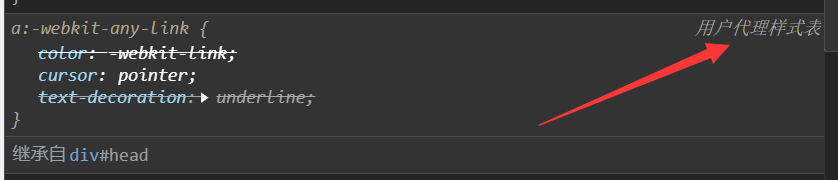
- 部分属性:
-
border-spacing: 0px; 将表格线之间的距离取消,但这样相邻的线会重叠导致变粗, 解决思路是自己定义dorder属性代替原本的border, 在自定义border中只设置单元的左和上边框的样式,这样就不会重叠了,至于右和下边框则通过设置table的border-right和border-bottom解决.
-
一个示例
<!DOCTYPE html>
<html lang="en">
<head>
    <meta charset="UTF-8">
    <meta http-equiv="X-UA-Compatible" content="IE=edge">
    <meta name="viewport" content="width=cai1, initial-scale=1.0">
    <title>采购表</title>
    <style>
        h1{
            text-align: center;
            width: 600px;
        }
        .table{
            width: 600px;
            border-spacing: 0px;
            border-right:1px solid #ccc;
            border-bottom:1px solid #ccc;
        }
        .table th{
            background-color: #33aef0;
            color: #fff;
        }
        .table th, .table td{
            /* border: 1px solid #ccc; */
            border-top: 1px solid #ccc;
            border-left: 1px solid #ccc;
        }
    </style>
</head>
<body>
    <h1>xxxx采购单</h1>
    <table class="table">
        <thead>
            <tr>
                <th rowspan="2">产品</th>
                <th rowspan="2">日期</th>
                <th colspan="2">产品型号</th>
                <th rowspan="2">来源</th>
            </tr>
            <tr>
                <th>大 (件)</th>
                <th>小 (件)</th>
            </tr>
        </thead>
        <tbody>
            <tr>
                <td>矿泉水</td>
                <td align="right">2月21日</td>
                <td align="right">4</td>
                <td align="right">2</td>
                <td>港东福山</td>
            </tr>
            <tr>
                <td>矿泉水</td>
                <td align="right">2月21日</td>
                <td align="right">4</td>
                <td align="right">2</td>
                <td>港东福山</td>
            </tr>
        </tbody>
    </table>
</body>
</html>
HTML中的表单元素
- 使用场景
- 需要提交一些信息到服务端的时候(前后端联调过程中)
-
核心元素
-
input(核心元素)
- 输入框
- type属性用于指定可输入的文本类型
- name
- id
- 输入框
-
label(提高交互体验)
-
可将复选框和文字一起包裹起来,这样点击文件也可以选中复选框
-
也可以通过他的for属性来寻找input的id
<!-- 写法1 -->
<input type="checkbox" name="isAgree" id="isAgree">
<label for="isAgree">同意</label>
<!-- 写法2 -->
<label>
   	<input type="checkbox" name="isAgree" id="isAgree">
</label>
-
-
select(下拉框)
-
子元素 option
<select name="" id="">
    <option value="1">11</option>
	<option value="1">11</option>
</select>
-
-
textarea(文本域)
-
较大的文本输入框
<textarea name="" id="" cols="30" rows="10"></textarea>
-
-
button(按钮)
-
form
-
将表单包裹起来, 通过指定其action来做处理, 可以将表单值全部提交后台
<form action="">
	<input type="text">
    <!-- 写法1 -->
	<input type="checkbox" name="isAgree" id="isAgree">
	<label for="isAgree">同意</label>
	<!-- 写法2 -->
	<label>
   		<input type="checkbox" name="isAgree" id="isAgree">
	</label>
    <select name="" id="">
    	<option value="1">11</option>
		<option value="1">11</option>
	</select>
    <textarea name="" id="" cols="30" rows="10"></textarea>
    <button>注册</button>
<form>
-
-
CSS之布局相关
- 元素的分类
- 块级元素
- 行内元素
- 正常元素怎么布局
- 默认,一个块级元素的内容宽度就是其父元素的100%, 他的高度和其内容高度一致
- 行内元素它的宽度和高度都是根据内容决定的(无法设置行内元素的宽高)
- 可设置display属性, 定义元素的类型(在css3中还可以设置布局)
- 元素之间是如何相互影响的呢?
- 正常的文档布局流
- 每个块级元素会在上个元素下面另起一行
- 行内元素不会另起一行
- 正常的文档布局流
CSS之浮动
- 浮动
- 浮动是一种布局方式, 最初是为了文字能够围绕在图片周围而引入
- 为什么引入
- 常规的布局过于死板, 引入
float属性来实现更丰富的布局
- 常规的布局过于死板, 引入
-
万物皆可浮动
-
浮动的元素会并行显示
-
浮动的元素脱离了正常的文档布局流
-
文本会围绕在它身边
<!DOCTYPE html>
<html lang="en">

<head>
    <meta charset="UTF-8">
    <meta http-equiv="X-UA-Compatible" content="IE=edge">
    <meta name="viewport" content="width=device-width, initial-scale=1.0">
    <title>Document</title>
    <style>
        .img{
            float: left;
        }
        p{
            width: 300px;
        }
    </style>
</head>

<body>
    <h1>浮动实例</h1>
    <p class="second">
        <img class="img" src="" alt="">
        Lorem ipsum dolor sit amet consectetur adipisicing elit. Dolore, ratione sunt eaque nostrum corporis quae
        voluptate nulla mollitia odit magnam, in sed soluta eum, beatae quia. Dolores, cumque impedit, corrupti modi
        necessitatibus nobis id perferendis quia pariatur quas sunt blanditiis quis, facilis distinctio magni eos
        excepturi! Impedit tempora ratione voluptas.</p>
</body>

</html>
-
-
-
浮动带来的问题
-
影响其他元素的布局
	<div>
        <p class="11">1111</p>
        <p class="22">2222</p>
    </div>
    <p class="33"></p>
<!-- 如果为.11和.22设置了浮动, 那么div就无法计算到他俩的大小,导致div的宽度其实是0, 这个时候, .33就会显示是.22的右边了(如果.11和.22的宽度不足以填满一行且剩余空间能够放下.33)  但从布局上, 我们希望.33是在.11和.22下面的, 这就是浮动带来的问题. -->
-
-
如何解决?
-
清除浮动
-
利用clear属性
-
在最后一个浮动元素后面加入一个带有clear:both属性的空元素
-
通过伪类选择器, 利用:after伪元素在元素末尾添加一个内容并带有clear:both属性来实现—-更常用的方法
<style>
        .img{
            float: left;
        }
        p{
            width: 300px;
        }
    /* 使用这种声明之后, div就可以计算出p标签的宽高, 而且.33也到了div的下面 */
        .clearfix::after{
            /* content必须声明, 它的作用就是在这个元素的末尾加上content的值 */
            content: '';
            /* 声明它为块级元素, display同样必须声明 */
            display: block;
            clear: both;
        }
    </style>
</head>

<body>
    <div class="clearfix">
        <h1>浮动实例</h1>
        <p class="second">
            <img class="img" src="" alt="">
            Lorem ipsum dolor sit amet consectetur adipisicing elit. Dolore, ratione sunt eaque nostrum corporis quae
            voluptate nulla mollitia odit magnam, in sed soluta eum, beatae quia. Dolores, cumque impedit, corrupti modi
            necessitatibus nobis id perferendis quia pariatur quas sunt blanditiis quis, facilis distinctio magni eos
            excepturi! Impedit tempora ratione voluptas.</p>
    </div>
    <p class=".33">3333333</p>
</body>
-
-
生成BFC(块级上下文)
-
-
将浮动元素的父级高度固定
-
CSS之定位
-
也是为布局引入的属性
-
position常用的值-
子绝父项 当子元素想相对父元素做偏移时就将父元素设为相对定位, 子元素设为绝对定位
-
static(静态定位, 就是正常的文档流定位)
-
relative(相对定位) 可以认为是相对浏览器作偏移
-
absolute(绝对定位) 相对是相对定位的上级元素做偏移
<!DOCTYPE html> <html lang="en"> <head> <meta charset="UTF-8"> <meta http-equiv="X-UA-Compatible" content="IE=edge"> <meta name="viewport" content="width=device-width, initial-scale=1.0"> <title>Document</title> <style> .box{ /* 父 */ position: relative; /* 相对定位 */ width: 200; height: 200px; left: 200px; background-color: red; } .box2{ /* 子 */ position: absolute; /* 绝对定位 */ width: 50px; height: 50px; background-color: blue; right: 0; } </style> </head> <body> <h1>定位</h1> <div class="box"> <div class="box2"></div> </div> </body> </html> -
fixed(固定定位)
-
-
-
相关的属性
- z-index
- 使用场景: 当定位(除static定位外)的合作重叠在一起时, z-index值大的显示在上面
- z-index默认值为1
- 使用场景: 当定位(除static定位外)的合作重叠在一起时, z-index值大的显示在上面
- z-index
CSS之经典的三栏布局
三栏布局: 高度固定, 左右俩侧的盒子宽度为200px, 中间自适应
- 一 采用浮动实现
- 二 采用定位实现
<!DOCTYPE html>
<html lang="en">
<head>
    <meta charset="UTF-8">
    <meta http-equiv="X-UA-Compatible" content="IE=edge">
    <meta name="viewport" content="width=device-width, initial-scale=1.0">
    <title>三栏布局</title>
    <style>
        .wrapper{
            margin-bottom: 20px;
        }
        /* 浮动实现方式 */
            /* ***********公共属性BEGIN***** */
        .left, .middle, .right{
            height: 400px;
        }
        .left, .right{
            width: 200px;
            background-color: red;
            float: left;
        }
            /* ********公共属性END********* */
        .float .right{
            float: right;
        }
        .float .middle{
            /* 如果html标签顺序是left  middle   right  那么仅仅是left和right做了浮动,
            但程序是从上往下执行,left浮动了,所以middle到了left右边, 但middle是块级元素,
            会默认占满整行,所以right杯挤到到了下面 */
            /* 所以, 我们将html标签顺序改为  left  right  middle */
            background-color: blue;
            margin: 0 200px;
        }

        /* 下面是定位的实现方式 */
        .absolute{
            position: relative;/* 父相 */
            height: 400px;/* 定位也是脱离文档流的,所以要指定高度 */
        }
        .absolute .left{
            position: absolute;/* 子绝 */
            left:0;
            background-color: red;
        }
        .absolute .middle{
            position: absolute;/* 子绝 */
            left: 200px;
            right: 200px;
            background-color: blue
        }
        .absolute .right{
            position: absolute;/* 子绝 */
            right: 0;
            background-color: red;
        }
    </style>
</head>
<body>
    <h1>三栏布局</h1>
    <!-- wrapper   用来做容器 -->
    <div class="wrapper float">
        <h2>浮动实现</h2>
        <div class="left"></div>
        <div class="right"></div>
        <div class="middle"></div>
        <!-- 因为middle是有高度的,div会计算middle的高度,所以不必清楚浮动, 下面的内容也可以正常显示 -->
    </div>
    <div class="wrapper absolute">
        <h2>定位实现</h2>
        <div class="left"></div>
        <div class="right"></div>
        <div class="middle"></div>
    </div>
</body>
</html>
CSS常见操作之水平垂直居中
-
如何使用CSS实现水平垂直居中
- 行内元素
- 水平上使用text-align
- 垂直上将其行高(line-height)设为与父元素高度一致
- 块级元素
- 通过定位实现
- 已知宽高: (maigin+自身元素具体宽高 / 2) + top或者left50%
- 不知宽高时使用transform的translate
- 通过定位实现
<!DOCTYPE html> <html lang="en"> <head> <meta charset="UTF-8"> <meta http-equiv="X-UA-Compatible" content="IE=edge"> <meta name="viewport" content="width=device-width, initial-scale=1.0"> <title>水平垂直居中</title> <style> .box{ width: 200px; height: 200px; background-color: red; margin-bottom: 20px; } .box1{ text-align: center;/* 文本对齐方式, 行内元素也可看作文本 */ line-height: 200px;/* 与父元素高度一致 */ } .box1 span{ background-color: blue; } /* 块级元素--实现水平垂直居中 */ .inner-box{ width: 50px; height: 50px; background-color: blue; position: absolute;/* 子绝 */ top: 50%;/* 相对父元素偏移 */ margin-top: -25px;/* 偏移应减去自身的高度的一半 */ left: 50%;/* 相对父元素偏移 */ margin-left: -25px;/* 偏移应减去自身的宽度的一半 */ } .box2{ position: relative;/* 父相 */ /* 高度也必须设置,但是.box已经为它设置好了 */ } /* 块级元素宽高未知时: */ .inner-box2{ background-color: blue; position: absolute; top: 50%; left: 50%; /* 相对自身进行偏移,水平偏移左50%,垂直上偏移50% */ transform: translate(-50%,-50%); } .box3{ position: relative; } </style> </head> <body> <h1>水平垂直居中</h1> <div class="box box1"> <span>行内元素</span> </div> <div class="box box2"> <div class="inner-box">块级元素</div> </div> <div class="box box3"> <div class="inner-box2">块级元素</div> </div> </body> </html> - 行内元素
CSS高级知识之BFC
- MDN解释:
- 块格式化上下文(Block Formatting Context,BFC) 是Web页面的可视CSS渲染的一部分,是块盒子的布局过程发生的区域,也是浮动元素与其他元素交互的区域。
- 通俗解释
- 形成一块封闭的区域, 能检测到区域内脱离文档流的元素
- 作用
- 清除浮动带来的影响
- 多数情况是为父级元素设置属性 overflow: hidden;
- 解决边距塌陷问题(边距塌陷又名外边距折叠, 它只会发生在属于同一BFC的块级元素之间)
- 清除浮动带来的影响
- 回顾: 浮动的特征
- 文字内容会围绕在浮动元素身边
- 父级检测不到浮动元素的宽高

-
什么是边距塌陷?
<!DOCTYPE html>
<html lang="en">
<head>
    <meta charset="UTF-8">
    <meta http-equiv="X-UA-Compatible" content="IE=edge">
    <meta name="viewport" content="width=device-width, initial-scale=1.0">
    <title>Document</title>
    <style>
        /* 演示边距塌陷--盒子同时设置上下边距时,会取一个绝对值大的来生效 */
        p{
            background-color: blue;
        }
        .first{
            margin-bottom: 20px;
        }
        .second{
            margin-top: 20px;
        }
        /* 这两个p标签直接的间隔不会是20+20px  而是20px */
    </style>
</head>
<body>
    <!-- 边距塌陷问题 -->
    <div class="margin-box">
        <p class="first">123</p>
        <p class="second">456</p>
    </div>
</body>
</html>
-
边距塌陷解决代码
<!DOCTYPE html>
<html lang="en">
<head>
    <meta charset="UTF-8">
    <meta http-equiv="X-UA-Compatible" content="IE=edge">
    <meta name="viewport" content="width=device-width, initial-scale=1.0">
    <title>Document</title>
    <style>
        p{
            background-color: blue;
        }
        .margin-box2{
            overflow: hidden;
        }
    </style>
</head>
<body>
    <!-- 边距塌陷问题解决 -->
    <div>
        <!-- 边距塌陷只会出现在属于同一个BFC中的块级元素之间 -->
        <!-- 将.margin-box2  设为BFC   那么.b_first和b_second就不再同一块BFC中,这样就解决了边距塌陷 -->
        <div class="margin-box2">
            <p class="b_first">123</p>
        </div>
        <p class="b_second">456</p>
    </div>
</body>
</html>
开发实战
-
真实项目开发
- 结构化开发
- img
- css
- html
- index.html
- 借助UI框架开发
- BootStrap
- 引入
- 找到需要的组件, 复制其HTML代码粘贴即可
- 根据自身需求, 进行一定程度的改写定制
- BootStrap
- 初始化css文件
- reset.css
- 百度搜索, 复制粘贴至自己的reset.css文件
- 根据自身需求, 进行一定程度的改写定制
- 在自己的文件中通过link标签引入
- reset.css
-
矢量图标库 iconfont iconfont-阿里巴巴矢量图标库
-
注册账号
-
搜索需要的图标->添加至购物车
-
点击右上角购物车->点击添加到项目
-
上方导航栏->资源管理->我的项目->Font class->生成在线链接->复制代码
-
在自己的文件中通过link标签引入,herf值为 http: + 复制的代码
<link rel="stylesheet" href="http://at.alicdn.com/t/font_2718812_buqcefuy34f.css"> -
在html中一般通过 i 标签来使用icon
<i class="iconfont icon-ok01" style="font-size: 32px;"></i> <!-- iconfont是使用此图标所必须写的 icon-ok01是你的图标库中对应图标的名字(代码) 你已经看到了,使用此图标就和使用文字一样,可以随意设置大小(font-size),颜色(color)... --> -
通常自动生成的格式就够用了,如果你需要生成像svg这样格式的话,需要到项目设置中勾选对应项
-
- 结构化开发
-
勿忘初心
- 不要丧失书写元素css和html的能力
- 开发中的一些技巧
- 尽量将内容分得细一点, 方便以后做扩展, 例如用一个div包裹img 而不是将img单独放出来
- 将a标签的href值设置为 javascript:void(0) 这样点击a标签就不会发生任何事
- CSS文件中利用注释说明你的模块的开始与结尾, 如 header部分的开始与结尾
- 网页可以以浅白色打底 #f4f4f4
- 开发过程
- 先分析一个布局, 分块细一点
- 写对应的注释
- 考虑周全一点
-
遇到问题
- 发现布局乱了
- 检查其他盒子的高度是否造成影响,比如某个盒子高度超出了范围影响到了下面的布局,这时一般是设置overflow: hidden;/* 超出部分隐藏 */
- 块级元素里包了张图片时会有一个间距
- 解决办法: font-size:0
- 换着思路实现问题, 比如可以用伪类来实现布局
- 发现布局乱了
-
知识分布
- html + css (最基本)
- js(网页交互)
- Vue.js
- React.js
- 项目构建
- git(代码管理工具)
- webpack(打包工具, 打包资源代码)
- 后端
- node.js(服务,操作数据库)
- 部署代码
- nginx
- 警示
- 练习»»理论学习
- 解决问题
- MDN文档最规范, 博文只能参考