用vue+elementUI+echarts做一个后台管理项目
使用vue-cli3.x的UI可视化界面创建项目
-
vue ui
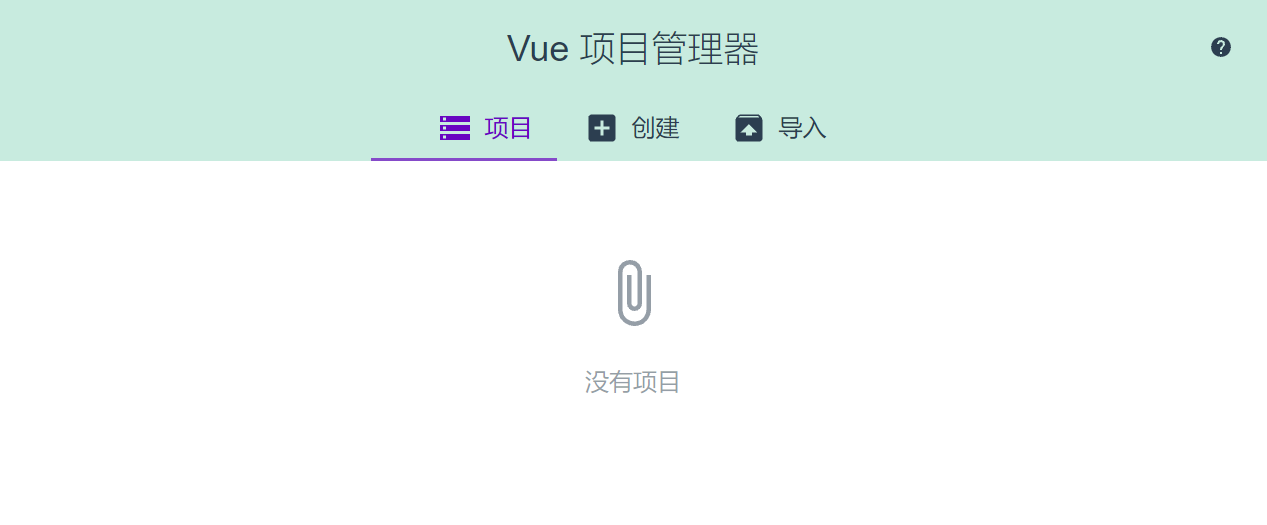
-
点击创建项目后: ( 如果你选yarn 卡住创建不了项目的话还是乖乖用npm吧 )
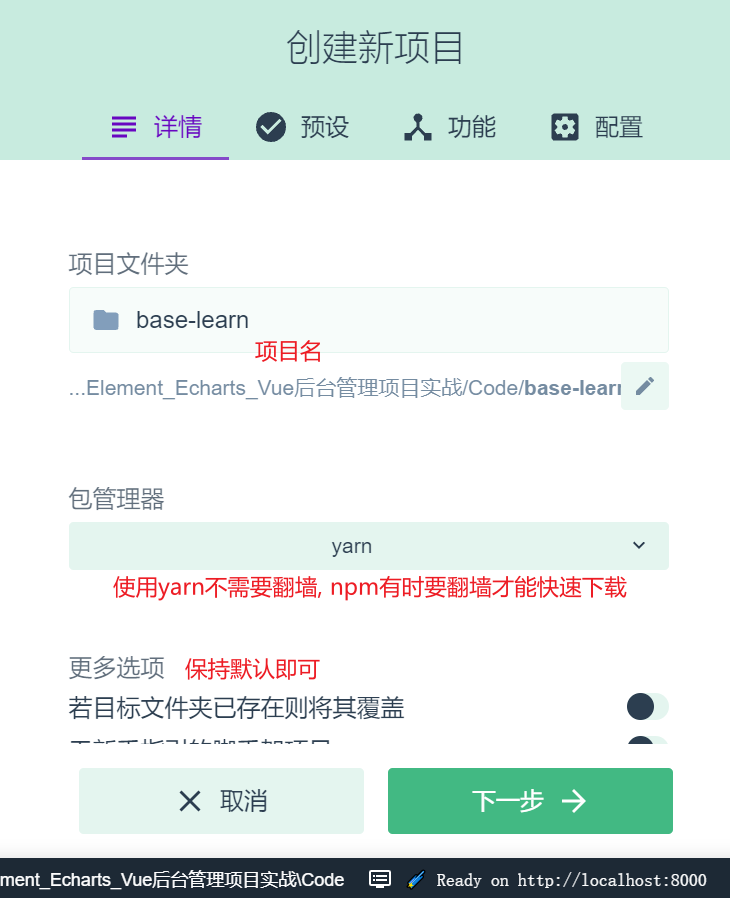
-
进行配置
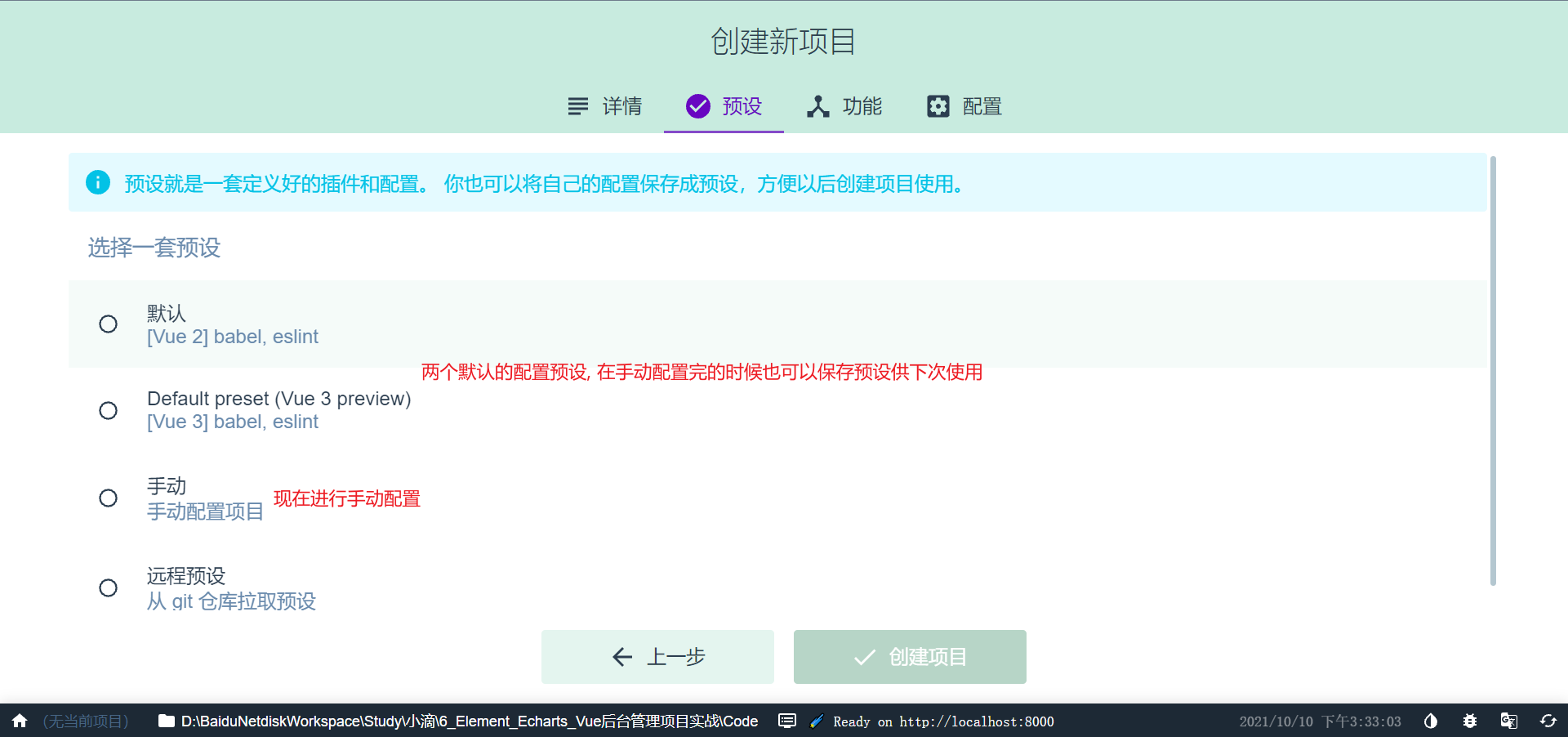
-
选择配置: ( 练习项目, 仅选择下列几项即可, ESLint css预处理 TypeScript都是未来需要了解的 )
-
-
是否使用history

-
进行创建( UI界面看不到创建进度, 需要到vscode终端下看 )
这时可以将配置保存, 也可不保存
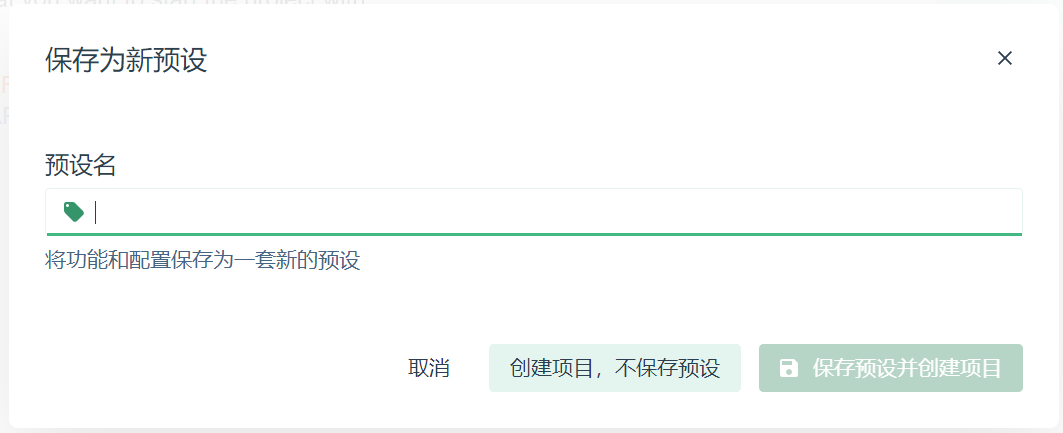
-
vue-cli3.x的架构在 ‘仿京东实战’ 中已介绍过, 需要补充的是vue.config.js中的配置:
// 常用配置
module.exports = {
    //基本路径, vue-cli3.3以前请使用baseUrl
    publicPath: '/',
    //输出文件目录
    outputDir: 'dist',
    //用于嵌套生成的静态资产(js,css,img,fonts)的目录
    assetsDir: '',
    //todo 生成环境sourceMap--生成map文件,用于定位css或js哪里出错了,生成环境中一般不需要(改为false可显著减小打包体积)
    productionSourceMap: true,
    //webpack配置
    configureWebpack: () => {},
    chainWebpack: () => {},
    //css相关配置
    css: {
        //启用 CSS modules
        modules: false,
        //是否使用css分离插件
        extract: true,
        //开启 CSS source map? --用于定位错误,选为false可减小打包体积
        sourceMap: false,
        //css预设器(预处理器)配置项
        loaderOptions: {},
    },
    //webpack-dev-server 相关配置
    devServer: {
        //host: '0.0.0.0',//将服务启动在 0.0.0.0 的ip下
        port: 9528, //服务启动所在的端口
        open: true, //启动项目后自动打开浏览器
        proxy: {},//设置代理--产生跨域问题就可以在这里配置代理,这时webpack-dev-server就会在本地启动一个服务器来转发请求以解决跨域问题(服务器与服务器之间通信是没有跨域的,只有客户端和服务器间才会产生跨域)
    },
    //第三方插件配置
    pluginOptions: {

    }
}





vue组件间传值
-
父子组件传值—-3种方法
-
props / $emit
- 父传子: props
//父组件中
        <!--//* 传值--传的是 msg  加上 : 表示的是绑定了一个变量(会将""中的内容认为是一个变量), 如果不写则默认是字符串 -->
        <!--//todo 也就是说, 如果绑定的值是一个字符串的时候就不需要写 :  -->
        <m-child v-bind:msg=" 'from Parent msg' "></m-child>
        <m-child str="from Parent str"></m-child>
//子组件中 <h5></h5> <h5></h5> <script> export default { props: { msg: { type: String, default: '' }, str: { type: String, default: '' } }, } </script>- 子传父 : $emit
//子组件中
<button @click="passMsg">走你!</button>
<script>
export default {
	methods: {
        passMsg() {
            // 向父组件传值--第一个参数是事件名,第二个参数就是要传过去的参数
            this.$emit('showMsg', 'i am from Child');
        }
    },
}
</script>
//父组件中 <m-child @showMsg="myShowMsg"></m-child> <!--//todo @不仅仅可以监听点击事件clcik, 还可以监听自定义的事件,比如showMsg,到监听到的时候执行myShowMsg --> <h3></h3> <script> export default { data() { return { msg: ''}; }, methods: { //todo 你仅需要在template中写@showMsg="myShowMsg"即可,无需写明参数, vue会自动获得传来的参数 myShowMsg(val) { this.msg = val } }, } </script> -
$parent / children
//获取子组件中的childMsg变量--方法一:通过$children(子组件获取父组件是$parent) console.log(this.$children[0].childMsg) -
$ref
<m-child ref="child"></m-child>
<script>
    ...
    //获取子组件中的childMsg变量--方法二:本质同方法一, 为子组件指定了一个ref变量(类似id),通过$refs
        console.log('ref',this.$refs.child.childMsg)
</script>
-
-
非父子组件传值
-
事件总线 –其原理就是建立一个公共js文件, 专门用来传递消息
-
在src下新建utils文件夹, 在utils下新建bus.js
import Vue from 'vue' export default new Vue -
在需要传递消息的地方引入bus.js
//one.vue中 import bus from '../utils/bus' //two.vue中 import bus from '../utils/bus' -
传递消息
//one.vue中 <button @click="passMsg">传你</button> <script> methods: { passMsg() { bus.$emit('msg','i an from app') }, }, </script> -
接收消息
//two.vue中
<h6></h6>
<script>
    data() {
        return { childMsg: 'child_msg' };
    },
    mounted() {
        bus.$on('msg', (val) => {
            this.childMsg = val
        })
    },
</script>
-
-
$attrs / $listeners
可以解决多级组件间传值的问题
$attrs将父组件中不包含props的属性传入子组件, 通常配合interitAttrs选项一起使用
$listeners监听子组件中数据变化, 传递给父组件
==示例结构: 在App在中使用了Parent组件,在Parent组件中使用了Child组件==
现在准备利用$attrs从App中传值到Child
-
在App.vue中:
<m-parent :msga="a" :msgb="b" :msgc="c"></m-parent> <script> data(){ return { a: 'msga', b: 'msgb', c: 'msgc' } }, </script> -
在Parent.vue中
<m-child v-bind="$attrs"></m-child> <!-- 这里的v-bind不能用简写 --> -
在Child.vue中
console.log(this.$attrs)
//浏览器输出:
//msga: "msga"
//msgb: "msgb"
//msgc: "msgc"
//! 这里注意: 如果在Child中有一个名为msga的计算属性, 那么vue会过滤掉传来的msga, 浏览器只输出msgb和msgc
现在准备利用$listeners获取子组件传来的值
-
在Child.vue中
mounted() { this.$emit("childInfo","这是Child发送的信息") }, -
在Parent.vue中
<m-child v-on="$listeners"></m-child> -
在App.vue中
<m-parent @childInfo="getInfo"></m-parent>
<script>
  methods: {
    getInfo(data) {
      console.log(data)
        //浏览器输出:  这是Child发送的信息
    }
  },
</script>
-
-
-
vuex
单页面应用控制中心vue-router
-
路由的基本配置
-
router/index.js
const routes = [ { path: '/home', component: () => import('../views/Home.vue') } ] -
App.vue中
<routerview></routerview>要在App.vue中加上router-view才能显示路由
-
-
路由的跳转
-
router-link
//在App.vue中加: <router-link to="/home">go home</router-link> -
编程式导航
<button @click="toHome">go Home</button>

//跳转Home页
toHome() {
    this.$router.push({path: '/home'})
}
-
-
动态路由
//配置:
const routes = [
  {
    path: '/home/:id',
    name: 'home',
    component: () => import('../views/Home.vue')
  }
]
//在Home.vue中获取参数 <h1></h1>浏览器输入: http://localhost:9528/#/home/2 //使用代码传参跳转:(有以下两种写法, path与query一起用, name与params一起用) // this.$router.push({path: '/home', query: {name: 'Jack'} }) this.$router.push({name: 'home', params: {id: 3} }) -
嵌套路由
//配置:
const routes = [
  {
    path: '/home/:id',
    component: () => import('../views/Home.vue'),
    children: [{
      path: '/child',
      component: () => import('../views/Child.vue')
    }]
  }
]
//浏览器输入: http://localhost:9528/#/home/child -
导航守卫
//在main.js中 router.beforeEach((to, from, next) => { console.log(to.path) next() }) -
路由懒加载
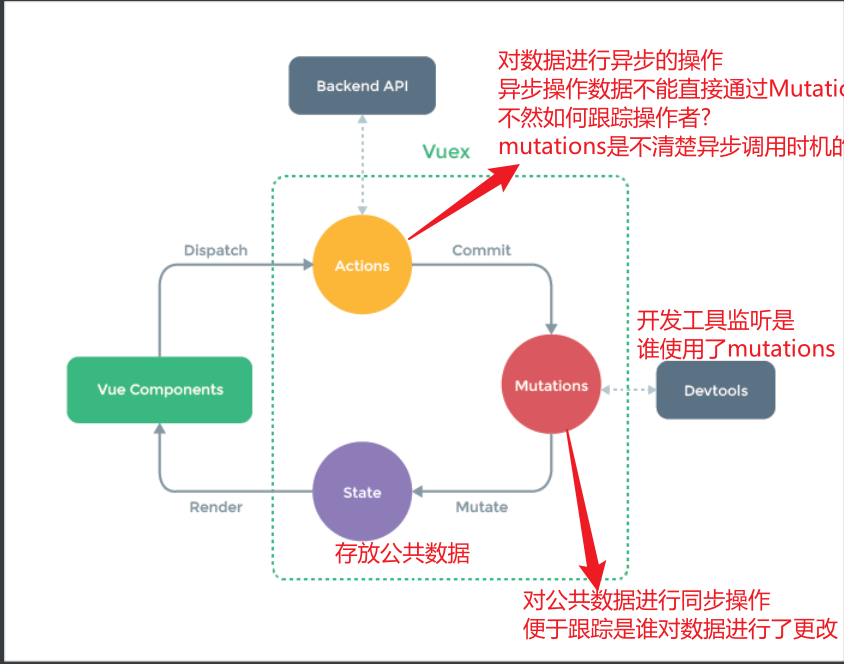
状态管理中心–vuex的基础用法(官方文档是标准)
- State
- 数据
- Mutations
- 数据怎么改变
- Actions
- 异步改变
-
使用示例:
-
在store/index.js中
import Vue from 'vue' import Vuex from 'vuex' Vue.use(Vuex) export default new Vuex.Store({ state: { count: 0, }, mutations: { //通过commit来操作里面的方法 add(state) { state.count ++ }, decrease(state) { state.count -- } }, actions: { //通过dispatch来操作里面的方法 delayAdd(context) { setTimeout(() => { context.commit('add') }, 1000); } }, modules: { } }) -
在组件中:
<h5>vuex:8</h5> <script> //? vuex中的数据都是通过计算属性获得的 computed: { count() { return this.$store.state.count } }, </script> -
如果有多个vuex中数据需要使用呢? 当然有简便的方法:
//利用辅助函数实现, vuex中所有的辅助函数都以map开头 import { mapState } from 'vuex' // computed: // mapSate({ // 写法一 // count: state => state.count, // 写法二 count: 'count' // }), // 写法三 computed:{ ...mapState({ count:'count' }) }, -
改变vuex中数据
<h5>vuex:8</h5> <button @click="add">增加</button> <script> add() { this.$store.commit('add') //调用vuex中同步方法 this.$store.dispatch('delayAdd') //调用vuex中异步方法 } </script> -
(额外) 更好的写法
mutations: { increment (state, payload) { state.count += payload.amount } }store.commit('increment', { amount: 10 }) //或者 store.commit({ type: 'increment', amount: 10 })
-
状态管理中心vuex的高级用法
-
getters
//store/index.js中 getters: { //里面的每个方法都接收一个参数 state 来获取公告库中的数据 doubleCount(state) { return state.count * 2; }, },<h5>getters:<span></span></h5> <script> computed:{ ...mapState({ count:'count' }), doubleCount() { return this.$store.getters.doubleCount } }, </script>getters也可以通过辅助函数的方式使用:
import { mapState, mapGetters } from 'vuex' computed:{ ...mapState({ count:'count' }), //数组的形式的话, 属性名必须与store中保持一致 ...mapGetters([ 'doubleCount' ]) //如果你想为它另取一个名字的话, 需要传对象 // ...mapGetters({ // newName: 'doubleCount' // }) }, -
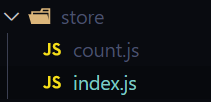
模块化概念
-
将原本index.js里export default复制到count.js (modules部分不用复制)
-
index.js修改为:
import Vue from "vue"; import Vuex from "vuex"; import count from "./count" Vue.use(Vuex); export default new Vuex.Store({ // 当 key 与 value 一样时, 可以只写一个(ES6的属性简写) modules: { count }, }); -
在使用的时候, 不能再使用字符串的方式了, 要用箭头函数的形式
//如果store中count分为模块, 就不能用字符串的方式了,要用箭头函数
     count: state => state.count.count
//state.模块名.属性
-
-
组合Action
-
store.dispatch可以处理被触发的 action 的处理函数返回的 Promise,并且store.dispatch仍旧返回 Promiseactions: { actionA({ commit } { return new Promise((resolve, reject) => { setTimeout(() => { commit('someMutation') resolve() },1000) }) }) }store.dispatch('actionA').then(() => { //... })在另一个action中也可以这样用:
actions: {
    //...
    actionB ({dispatch, commit}) {
        return dispatch('actionA').then(() => {
            commit('someOtherMutation')
        })
    }
}
利用async/await, 可以实现组合Action:
// 假设 getData() 和 getOtherData() 返回的是 Promise
actions: {
    async actionA ({ commit }) {
        commit('gotData', await getData())
    },
    async actionB({ dispatch, commit }) {
        await dispatch('actionA') //等待actionA完成
        commit('gotOtherData',await getOtherData())
    }
}
-
Element常用组件—-布局组件
-
安装element-ui
npm i element-ui -S-S指令就是全局安装, 在开发和生产环境上都安装
-
引入和挂载到全局
//main.js import ElementUI from 'element-ui'; import 'element-ui/lib/theme-chalk/index.css'; Vue.use(ElementUI); -
这样就可以在任何地方使用element-ui的组件了
-
24分栏布局示例:
<template> <div> <h3>带间隔的4等分布局</h3> <!-- :gutter="20" col之间的间隔为20px --> <el-row :gutter="20"> <el-col :span="6"><div class="content">1</div></el-col> <el-col :span="6"><div class="content">2</div></el-col> <el-col :span="6"><div class="content">3</div></el-col> <el-col :span="6"><div class="content">4</div></el-col> </el-row> </div> </template> <style scoped> .content { background-color: #000; color: #fff; } </style> -
Container布局示例
<el-container>
  <el-header>Header</el-header>
  <el-main>Main</el-main>
  <el-footer>Footer</el-footer>
</el-container>
Element常用组件—-弹出类型组件
- 常用弹出插件
- el-dialog
- el-popover
-
sync修饰符的作用–更简单地向父组件通信
-
如何实现双向绑定? (下面的实例: 更新title的值为newTitle)
-
在子组件中触发updata:title事件
this.$emit('updata:title', newTitle) -
然后在父组件中监听updata:title事件并根据需要更新一个本地的数据:
<text-document v-bind:title="doc.title" v-on:updata:title="doc.title = $event" </text-document>.sync修饰符就是这种模式的一个缩写<text-document v-bind:title.sync="doc.title"></text-document>当需要用一个对象同时设置多个prop是, 可将
.sync和v-bind结合使用<text-document v-bind.sync="doc"></text-document>这样会把
doc对象中的每一个property(如ttile)都作为一个独立的prop穿进去,然后各自添加用于更新的v-on监听器 -
-
示例: ElementUI中的el-dialog
//写法一 <el-dialog :visible.sync="dialogVisible"> //通过sync实现数据绑定. 在点击空白处时el-dialog组件内会修改当前值状态,通过sync修饰符传递给父组件,实现关闭dialog //写法二 <el-dialog :visible="dialogVisible" :before-close="handleClose"> methods: { handleClose(done) { this.$confirm("确认关闭?") .then((_) => { //关闭弹出框 this.dialogVisible = false done(); }) .catch((_) => {}); } }, -
el-dialog的插槽
-
- popover
Element常用组件—-表格组件
-
基础表格
-
表格常用属性
属性名 作用 height 给表格设置高度, 同时固定表头 show-header 设置是否显示表头 row-class-name 设置一个函数或者固定的名字作为行的类名 border 是否显示表格竖直方向的边框, 设置后通过改变边框设置列宽 -
列常用属性
属性名 作用 label 当前列的表头名称 prop 传入的表格json数据的key值 show-overflow-tooltip 是否设置文字超出列宽时悬浮显示完整内容 <template> <div> <el-table :data="tableData" style="width: 100%" height="400" border> <el-table-column prop="date" label="日期" width="180"> </el-table-column> <el-table-column prop="name" label="姓名" width="180"> </el-table-column> <el-table-column prop="address" label="地址" show-overflow-tooltip> </el-table-column> <el-table-column label="操作"> <!-- slot-scope将子组件中的变量绑定到当前标签上 scope是变量名,可任意更改,可利用scope调用子组件内的变量 --> <template slot-scope="scope"> <el-button size="mini" @click="handleEdit(scope.$index, scope.row)">编辑</el-button> <!-- scope.$index是当前行数 scope.row是当前行对象 --> <el-button size="mini" type="danger" @click="handleDelete(scope.$index, scope.row)">删除</el-button> </template> </el-table-column> </el-table> </div> </template> <script> export default { name: "CodeTable", data() { return { tableData: [ { date: "2016-05-02", name: "王小虎", address: "上海市普陀区金沙江路 1518 弄", }, { date: "2016-05-04", name: "王小虎", address: "上海市普陀区金沙江路 1517 弄", }, { date: "2016-05-01", name: "王小虎", address: "上海市普陀区金沙江路 1519 弄", }, { date: "2016-05-03", name: "王小虎", address: "上海市普陀区金沙江路 1516 弄", }, ], }; }, mounted() {}, methods: { handleEdit(index, row) { console.log(index, row); }, handleDelete(index, row) { console.log(index, row); } } }; </script> <style lang="scss" scoped> </style> -
对table做简易封装
<el-table :data="tableData">
      <el-table-column
        v-for="(val, key) in tableLabel"
        :key="key"
        :prop="key"
        :label="val"
        width="180"
      >
      </el-table-column>
      <el-table-column label="操作" v-if="isShowOperate">
      <template slot-scope="scope">
        <el-button size="mini" @click="handleEdit(scope.$index, scope.row)"
          >编辑</el-button
        >
        <el-button
          size="mini"
          type="danger"
          @click="handleDelete(scope.$index, scope.row)"
          >删除</el-button
        >
      </template>
    </el-table-column>
    </el-table>

<script>
    props: {
      isShowOperate: {
          type: Boolean,
          default: true
      }
  },
      //data中增加:
      tableLabel: {
        date: "日期",
        name: "姓名",
        address: "地址",
      },
</script>
Element常用组件—-表单组件
-
from支持表单验证和自定义验证规则
-
对from进行封装
<template>
<!-- 可以看到, from表单由model和label两部分组成 -->
  <div>
    <el-form ref="form" :model="form" label-width="80px">
      <el-form-item :label="item.label" v-for="(item, index) in formLabel" :key="index">
        <el-input v-model="form[item.key]" v-if="item.type === 'input'"></el-input>
        <el-select v-model="form[item.key]" placeholder="请选择活动区域" v-if="item.type === 'select'">
          <el-option v-for="(subitem, index) in item.options" :key="index" :label="subitem.label" :value="subitem.value"></el-option>
        </el-select>
        <el-date-picker v-model="form[item.key]" v-if="item.type === 'date-picker'" type="date" placeholder="选择日期" style="width:100%;"></el-date-picker>
      </el-form-item>
    </el-form>
  </div>
</template>

<script>
export default {
  data() {
    return {
      form: {
        name: "",
        region: "",
        date1: "",
        date2: "",
        delivery: false,
        type: [],
        resource: "",
        desc: "",
      },
      formLabel: [
          {
            label: '活动名称',
            key: 'name',
            type: 'input'
          },
          {
            label: '活动区域',
            key: 'region',
            type: 'select',
            options: [
              {
                label: '区域1',
                value: 'shanghai'
              },
              {
                label: '区域2',
                value: 'beijing'
              }
            ]
          },
          {
            label: '活动时间',
            key: 'date1',
            type: 'date-picker'
          }
      ]
    };
  },
  methods: {
    onSubmit() {
      console.log("submit!");
    },
  },
};
</script>

<style lang="scss" scoped>
</style>
项目搭建和技术选型
创建项目 vue create vue-manage-system
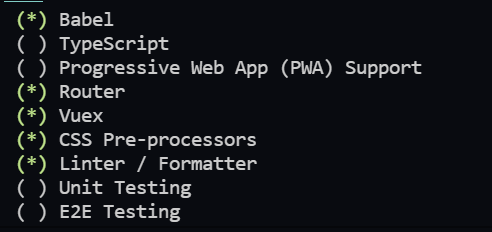

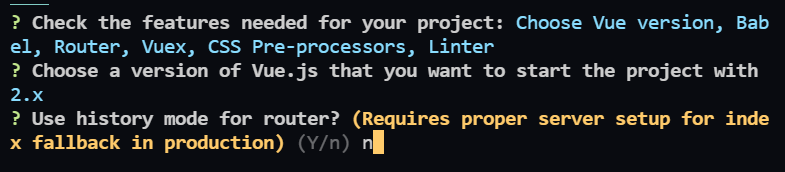
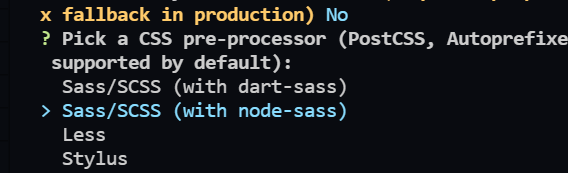
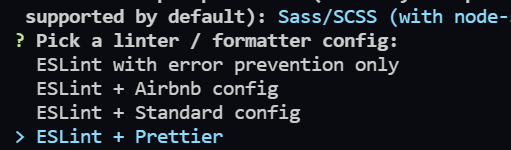


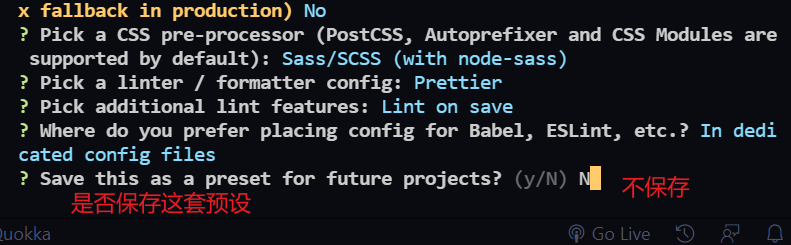
- 简要介绍所选的配置项:
- SCSS
- CSS预处理器的一种, 其写法与css更为接近, 并且支持一些变量, 函数 等编程语言的特性, Sass(使用缩排语法)只是SCSS的新一版本. 其他的css预处理(如stylus, less等)也都可以实现scss的功能,他们最终可实现的功能是一样的,只是各自有各自不同的实现方式
- 当下载到
node-sass的可能会卡住, 有时需要翻墙
- SCSS
配置项目的基本环境及项目目录结构总体介绍
-
项目根目录新建vue.config.js文件
module.exports = { devServer: { port: 9528, open: true } }; -
配置ESLint
-
下载插件
-
ESLint
- Vetur
- Prettier - Code formatter
-
-
在
.eslintrc.js中配置检查规则module.exports = { root: true, env: { node: true, }, extends: ['plugin:vue/essential', 'eslint:recommended', '@vue/prettier'], parserOptions: { parser: 'babel-eslint', }, rules: { 'no-console': process.env.NODE_ENV === 'production' ? 'warn' : 'off', 'no-debugger': process.env.NODE_ENV === 'production' ? 'warn' : 'off', 'prettier/prettier': [ 'error', { semi: false, //末尾是否使用 ; singleQuote: true, //使用使用 '' printWidth: 160, //标签属性最大长度 }, ] }, } -
运行
cnpm run lint即可自动格式代码
-
-
清理项目
-
-
App.vue
<template> <div id="app"> <router-view /> </div> </template> <style lang="scss"> </style> -
router/index.js
import Vue from 'vue' import VueRouter from 'vue-router' Vue.use(VueRouter) const routes = [] const router = new VueRouter({ routes, }) export default router -
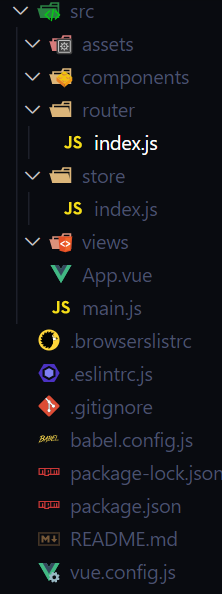
删除不必要的文件后的目录结构
-
-
配置全局变量
-
使用加
_的命名代表这是一个配置文件(或着说是内部文件), 这仅仅是一种友好的命名规范,并不是强求. -
scss中定义变量:
$theme-color: #33aef0;在assests/scss/_variable.scss文件中写入:
$theme-color: #33aef0; -
在
vue.config.js中添加css预处理器配置:css: { loaderOptions: { //预处理项 sass: { // 引入一个全局文件 data: `@import "@/assets/scss/_variable.scss";` // 如果是新版的sass-loader,则使用如下: prependData: `@import "@/assets/scss/_variable.scss";` } } }@符号就是告诉sass这个相对路径, 在编译时要翻译为绝对路径现在, 在任何地方都可以使用
$theme-color变量<style lang="scss"> #app { color: $theme-color; } </style> -
引入项目初始化scss文件reset.scss (在课程的资源文件中)
// main.js
//todo 引入scss初始化文件  --需要加后缀.scss, 因为默认是加.js后缀
import '@/assets/scss/reset.scss'
后台视频管理系统之公用部分—需求分析及模块划分
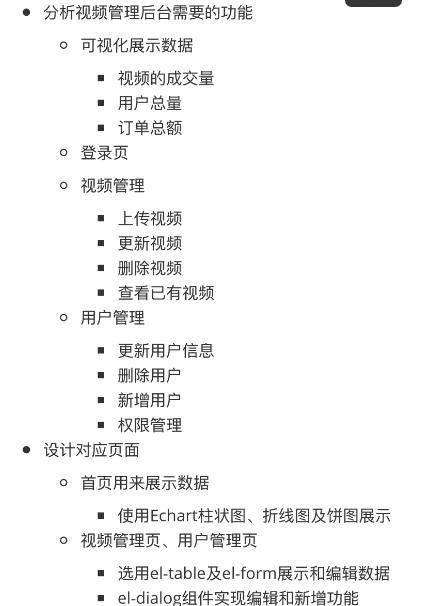
之后进入项目实战, 不在详细记录没一步的操作(没必要,也繁琐,还不一定看..), 只记录关键技术点
ElementUI全局安装并完整引入
css新单位: vh
- vh即当前可见视图高度, 将其设为100vh即将元素高度设为占满当前可见视图.
css样式覆盖, 引入css样式时, 如果有相同的css属性被声明,那么引入在前的会覆盖引入在后的.
key
key的特殊 attribute 主要用在 Vue 的虚拟 DOM 算法- 使用 key 时,它会基于 key 的变化重新排列元素顺序,并且会移除 key 不存在的元素。
- 有相同父元素的子元素必须有独特的 key。重复的 key 会造成渲染错误
scss继承写法
.el-breadcrumb__item {
  .el-breadcrumb__inner {
    // 设置面包屑字体颜色为白色, 上面的一长串css名是直接在浏览器里看的
    color: #fff;
  }
  //scss中集成上级class名,相当于: .el-breadcrumb__item:last-child
  &:last-child {
    .el-breadcrumb__inner {
      // 设置面包屑字体颜色为白色, 上面的一长串css名是直接在浏览器里看的
      color: #fff;
    }
  }
}
elementUI调整尺寸大小的属性大多是size
在需要v-for和v-if搭配使用的场景下, 多使用v-for和计算属性来替代v-if
computed: {
    //计算属性
    noChildren() {
      //对asideMenu进行过滤,返回asideMenu数组中没有children属性的成员
      return this.asideMenu.filter((item) => !item.children)
    },
    hasChildren() {
      //对asideMenu进行过滤,返回asideMenu数组中没有children属性的成员
      return this.asideMenu.filter((item) => item.children)
    },
  },
使用vuex实现切换tab页功能
- 在
Main.vue中引入CommonTab.vue组件 - 在
vuex里定义存取标签的tagList, 方便非父子传递数据 - 定义
vuex中侧边栏点击后将菜单加入到tagList中的方法 - 定义
vuex中点击标签后触发删除的方法
优化elementUI样式
- 如果elementUI有提供属性, 则直接通过设置属性值来更改样式
- 没有提供属性则在浏览器中查看class名, 通过设置css属性来更改样式
axios全局配置
-
项目中新建 api/config.js
import axios from 'axios' // 创建一个axios实例 const service = axios.create({ //请求超时时间 timeout: 3000, }) // 添加请求拦截器 service.interceptors.request.use( (config) => { return config }, (err) => { console.log(err) } ) //响应拦截器 service.interceptors.response.use( (response) => { let res = {} // 可以做一个响应状态码判断,如果是200则返回,如果是404则跳转到404页面 res.status = response.status res.data = response.data return res }, (err) => console.log(err) ) export default service -
main.js中引入,并挂载到vue实例
import http from '@/api/config'
Vue.prototype.$http = http
mock
-
mock可以拦截请求并按照一定要求返回随机数据
-
在项目下新建 mock/index.js
import Mock from 'mockjs' import homeApi from './home' // 设置200-2000毫秒延时请求数据 Mock.setup({ timeout: '200-2000', }) //首页相关 //拦截的是 /home/getData 所拦截的http方法是get 拦截后执行的方法是homeApi.getHomeData // 正则表达式: 使用/ /包裹,转义字符是 \ Mock.mock(/\/home\/getData/, 'get', homeApi.getHomeData) -
在项目下新建 mock/home.js
import Mock from 'mockjs' export default { getHomeData: () => { return { code: 20000, data: { videoData: [ { name: 'SpringBoot', value: Mock.Random.float(1000, 10000, 0, 2), }, { name: 'Vue', value: Mock.Random.float(1000, 10000, 0, 2), }, { name: '小程序', value: Mock.Random.float(1000, 10000, 0, 2), }, { name: 'Docker', value: Mock.Random.float(1000, 10000, 0, 2), }, { name: 'ES6', value: Mock.Random.float(1000, 10000, 0, 2), }, { name: 'JS', value: Mock.Random.float(1000, 10000, 0, 2), }, ], }, } }, } -
在main.js中
import './mock' -
在Home.vue中
mounted() {
    this.$http.get('/home/getData').then((res) => {
      console.log(res.data)
    })
  },
布局
-
完成漂亮的页面的第一步是完页面的框架布局, 之后再往每一块中填充内容
-
elementUI提供了Layout布局方式
-
flex布局非常好用
-
布局样式最好可以分写在单独的scss页面中
-
<style lang="scss" scoped>
// scss引入语法, 前加@ 路径加~代表相对路径, 路径中@代表src目录
@import '~@/assets/scss/home';
</style>
-
绑定样式
-
<i class="icon" :class="`el-icon-${item.icon}`" :style="{ background: item.color }"></i> -
垂直布局
-
传统方式
text-align: center; line-height: 80px; color: #fff; -
flex方式
display: flex; // 设置排列方式(主轴)为垂直方向, 否则会默认水平展开 flex-direction: column; // justify-content其实是主轴对齐方式 justify-content: center; -
组件穿透
// 组件间样式修改,只能修改el-card外层的样式,再往里就无法修改了,这是需要加 /deep/ 来穿透修改 // 大多涉及这种情况的时候, elementUI应该用提供相应的属性来解决---比如这里就可以使用 body-style来替代 // /deep/ .el-card__body { // display: flex; // } -
flex换行
// 使用flex布局
        display: flex;
        // 换行--不设置的话, flex布局会默认将元素放在同一行,并重新计算元素宽度
        flex-wrap: wrap;
        // 水平上: 两端对齐--左边靠最左边,右边靠最右边,中间的均匀对齐
        justify-content: space-between;
-
读取响应数据
-
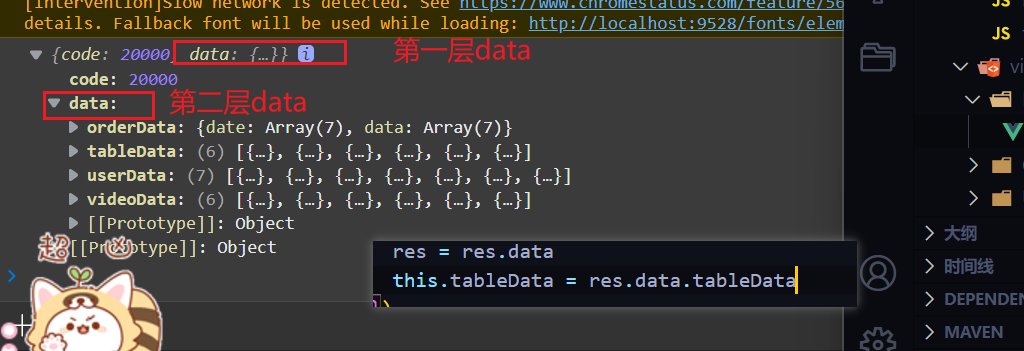
注意, 仔细观察返回的数据有几层data:
table使用
-
定义一组表头
tableLabel: { name: '课程', todayBuy: '今日购买', monthBuy: '本月购买', totalBuy: '总购买', }, -
用v-for循环显示
<el-table :data="tableData"> <!-- v-for中, val即值, key即键 --> <!-- prop即接收的数据的键值名, label即表头 --> <el-table-column show-overflow-tooltip v-for="(val, key) in tableLabel" :key="key" :prop="key" :label="val"> </el-table-column> </el-table> -
show-overflow-tooltip 让数据单行显示
echarts组件封装1
<template>
  <!-- //TODO 封装echarts组件 -->
  <!-- 之后通过ref来找到这个dom, 类似id -->
  <div style="height: 100%" ref="echart">echart</div>
</template>

<script>
import echarts from 'echarts'
export default {
  name: 'VueManageSystemEchart',
  // 数据是由父组件传来的, 所以需要接受数据
  props: {
    chartData: {
      type: Object,
      //   通过函数返回对象, 这样就避免的其他组件对我们的影响: 为什么, 如何直接设为对象, 那么当使用的时候就会产生多个此对象的引用,任何一处发生更改都会影响到其他地方
      default() {
        return {
          // x轴
          xData: [],
          //   数据--也决定了图标样式即type
          series: [],
        }
      },
    },
    // 是否有坐标轴
    isAxisChart: {
      type: Boolean,
      default: true,
    },
  },
  computed: {
    //   通过判断父组件传来的isAxisChart来决定使用哪组数据格式(有坐标轴,无坐标轴)
    options() {
      return this.isAxisChart ? this.axisOption : this.normalOption
    },
  },
  data() {
    return {
      // echart对象容器,因为官网指明了,必须先初始化一个echart对象,再将数据填入容器
      echart: null,
      //   echart大致分两种: 有坐标轴图表和无坐标轴图标
      axisOption: {},
      normalOption: {},
    }
  },

  mounted() {},

  methods: {
    //初始化图表
    initChart() {
      // 如果echart对象已经存在则直接渲染图表
      if (this.echart) {
        this.echart.setOption(this.options)
      } else {
        //   如果echart对象不存在则先初始化再渲染图表
        this.echart = echarts.init(this.$refs.echart)
        this.echart.setOption(this.options)
      }
    },
    // 处理图表数据 --依据有无坐标轴分别处理
    initChartData() {
      if (this.isAxisChart) {
        console.log('axis')
      } else {
        console.log('normal')
      }
    },
  },
}
</script>

<style lang="scss" scoped></style>
echarts组件封装2
<template>
  <!-- //TODO 封装echarts组件 -->
  <!-- 之后通过ref来找到这个dom, 类似id -->
  <div style="height: 100%" ref="echart">echart</div>
</template>

<script>
//todo 引入echarts  ---注意: 引入方式和以前不一样了
import * as echarts from 'echarts'
export default {
  name: 'VueManageSystemEchart',
  // 数据是由父组件传来的, 所以需要接受数据
  props: {
    chartData: {
      type: Object,
      //   通过函数返回对象, 这样就避免的其他组件对我们的影响: 为什么, 如何直接设为对象, 那么当使用的时候就会产生多个此对象的引用,任何一处发生更改都会影响到其他地方
      default() {
        return {
          // x轴  --因为y轴数据只需要一个值,这个值来自series,所以y轴不需要额外的处理
          xData: [],
          //   数据--也决定了图标样式即type
          series: [],
        }
      },
    },
    // 是否有坐标轴
    isAxisChart: {
      type: Boolean,
      default: true,
    },
  },
  computed: {
    //   通过判断父组件传来的isAxisChart来决定使用哪组数据格式(有坐标轴,无坐标轴)
    options() {
      return this.isAxisChart ? this.axisOption : this.normalOption
    },
  },
  //   监听  --这里监听复杂数据类型,需要开启deep
  watch: {
    //   当chartData(父组件传来的)发生变化时渲染图表
    chartData: {
      handler: function () {
        this.initChart()
      },
      deep: true,
    },
  },
  data() {
    return {
      // echart对象容器,因为官网指明了,必须先初始化一个echart对象,再将数据填入容器
      echart: null,
      //   echart大致分两种: 有坐标轴图表和无坐标轴图标
      axisOption: {
        // 图例 --即图表上面内容
        legend: {
          textStyle: {
            color: '#333',
          },
        },
        // 位置偏移
        grid: {
          left: '20%',
        },
        // 悬浮提示
        tooltip: {
          // 触发时机---当鼠标在坐标轴范围内时
          trigger: 'axis',
        },
        xAxis: {
          type: 'category',
          data: [],
          //   轴线设置
          axisLine: {
            //   轴线样式
            lineStyle: {
              // 轴线颜色
              color: '#17b3a3',
            },
          },
          //   标签(文本)颜色
          axisLabel: {
            color: '#333',
          },
        },
        yAxis: {
          type: 'value',
          axisLine: {
            lineStyle: {
              color: '#17b3a3',
            },
          },
        },
        // 主题色
        color: [
          '#2ec7c9',
          '#b6a2de',
          '#5ab1ef',
          '#ffb980',
          '#d87a80',
          '#8d98b3',
          '#e5cf0d',
          '#97b552',
          '#95706d',
          '#dc69aa',
          '#07a2a4',
          '#9a7fd1',
          '#588dd5',
          '#f5994e',
          '#c05050',
          '#59678c',
          '#c9ab00',
          '#7eb00a',
          '#6f5553',
          '#c14089',
        ],
        series: [],
      },
      normalOption: {
        legend: {
          show: false,
        },
        tooltip: {
          // 触发时机---鼠标在数据项上时
          trigger: 'item',
        },
        color: ['#0f78f4', '#dd536b', '#9462e5', '#a6a6a6', '#e1bb22', '#39c362', '#3ed1cf'],
        series: [],
      },
    }
  },

  mounted() {},

  methods: {
    //初始化图表
    initChart() {
      // 渲染数据
      this.initChartData()
      // 如果echart对象已经存在则直接渲染图表
      if (this.echart) {
        this.echart.setOption(this.options)
      } else {
        //   如果echart对象不存在则先初始化再渲染图表
        this.echart = echarts.init(this.$refs.echart)
        this.echart.setOption(this.options)
      }
    },
    // 处理图表数据 --依据有无坐标轴分别处理
    initChartData() {
      //   将父组件传来的数据存进data
      if (this.isAxisChart) {
        // 使用有坐标轴的数据属性
        this.axisOption.xAxis.data = this.chartData.xData
        this.axisOption.series = this.chartData.series
      } else {
        // 使用无坐标轴的数据属性
        this.normalOption.series = this.chartData.series
      }
    },
  },
}
</script>

<style lang="scss" scoped></style>
-
当需要isAxisChart为false时(即使用不带坐标轴的图表), 需要为此子组件传入值:
<echart style="height: 260px" :chartData="echartData.video" :isAxisChart="false"></echart>
EChart组件封装总结
-
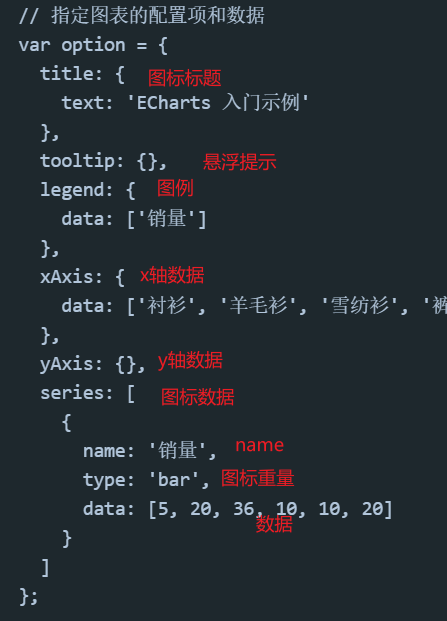
观察echart官方文档, 先考虑组件需要的基本参数
-
对参数进行筛选, 哪些参数需要从父组件传来, 哪些参数是组件自身的参数
可以看到, 首先,
title应该从父组件传来,悬浮提示可以是自身参数,图例与series的name一般保持一致(所以可以是自身),x轴数据应该从父组件传来,y轴数据相对简单(可以不多考虑),图表的数据当然需要父组件传, -
完善组件,参照设计图, 找不同的地方, 再到echart文档里寻找对应的配置项
-
细节优化, 考虑多种场景下, 图标自适应的处理
//重新计算图表大小
this.echart.resize()


// 监听到resize事件时执行resizeChart
    window.addEventListener('resize', this.resizeChart)
    // 当浏览器窗口被调整到一个新的高度或宽度时,就会触发resize事件。
页面划分

这样的底部条, 可以是一个form, 封装成我们的一个组件
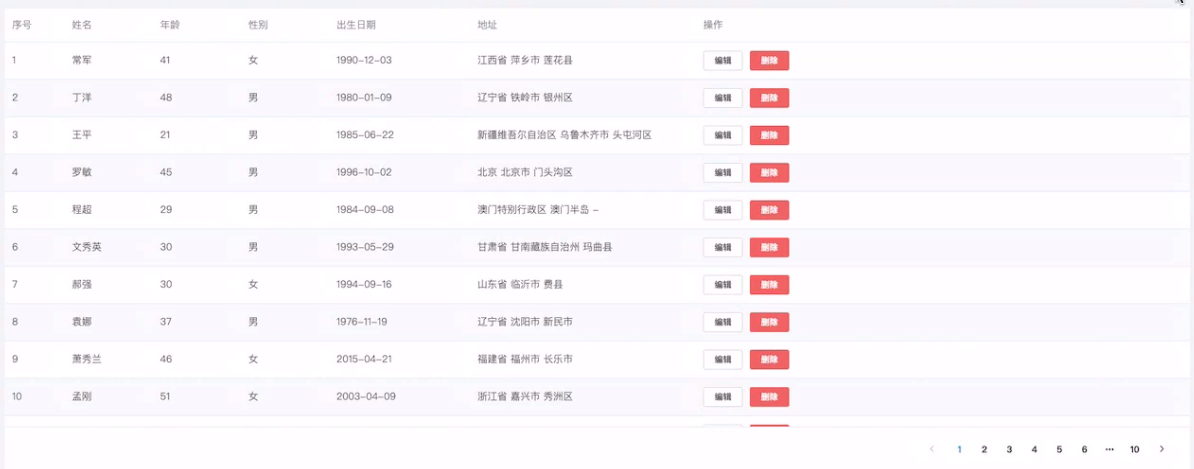
这样的表格和分页, 可以封装进一个组件
权限管理思路
- 权限管理
- 根据不同用户, 返回不同菜单
- 严格控制用户权限
- 实现思路
- 动态路由
- 后端返回的数据格式要求(返回基本的路由配置参数, url要是字符串,前端完成拼接)
- 触发时机
- 登录成功的时候触发操作
-
权限管理之动态返回菜单的实现
- 更改路由表
- 根据是否需要权限的路由分类(对于需要权限的路由则动态生成, 不需要的则直接前端写死)
- vuex里补充mutation
- 保存菜单
- 动态添加菜单
- 生成路由的时机
- 登录时: 在login页面跳转home前
- 刷新时: 在main.js中, 初始化vue时
- 还有一些小问题, 在路由拦截中应该清空vuex中的一些数据,比如面包屑
- 更改路由表
操作cookie需要使用npm i js-cookie
权限管理之路由守卫判断用户登录状态
permission.js中返回token(返回menu的同时也返回token)- 登录时保存token
- 保存在vuex里
- 保存在cookie里
-
路由守卫根据判断token存在与否, 判断用户页面跳转
-
<el-dropdown-item @click.native="logOut">退出</el-dropdown-item> -
刷新浏览器
// 刷新浏览器
      location.reload()
项目总结
-
退出登录后要刷新页面, 因为我们项目中登录时已经将路由添加进router, 如果不刷新,router不会更新(刷新页面时我们设置了构造函数, 重新获取路由)
- 项目当中遇到坑,如何解决:
- 通过
vue-devtool调试 - 通过console输出调试, 点击报错信息跳转到源码, 利用console输出报错的位置
- 通过
-
组件的封装思路
- 判断基本参数
- 哪些可以写死在组件里
- 哪些是需要父组件传来
- 扩展
- 自定义事件, 判断传出哪些参数
- 插槽拓展
- 优化
- 提供组件的适应性(包括样式, 大小, 多种情况下的适应)
v-if,v-else, 根据父组件传入的条件来生成对应的模板
- 提供组件的适应性(包括样式, 大小, 多种情况下的适应)
- 判断基本参数
- 学习一个新技术
- EChart
- 要先由大局观, 直接看快速教程, 快速了解技术的基础构成(知道基础结构了就可以尝试封装了)
- 分成几部分, 在对应部分查找文档
- EChart